
pixivのうごイラをGIF・MP4で保存
うごイラのページで保存のボタンを押すだけで、GIF・MP4・WebM・PDF のファイルにできます。
動きの速さは、pixiv と同じです。
パソコンで使う方法を見る無料で Chrome に追加するChrome・Edge・Brave で使えます。
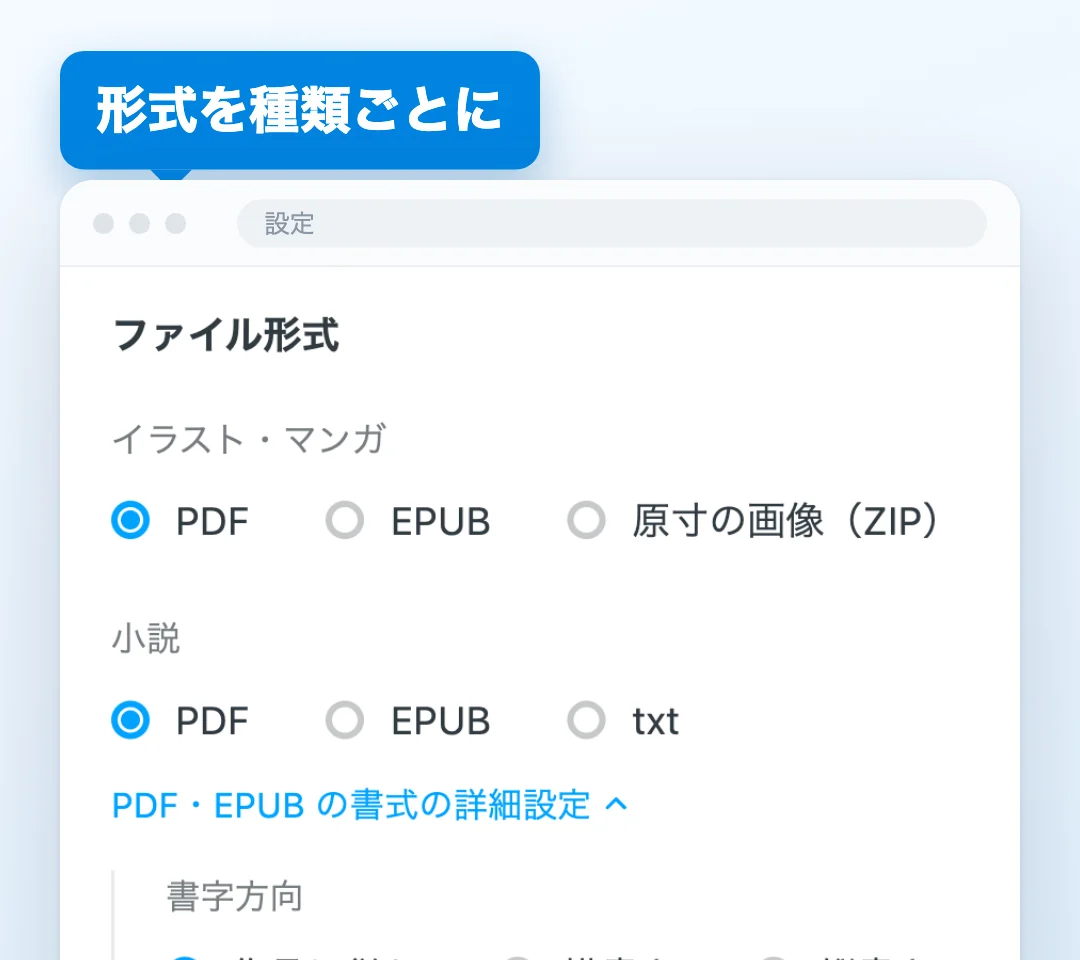
うごイラの保存形式
MP4
中身:最初の設定です。ファイルが小さく、多くの再生ソフトで見られます。
向いている使い方:動画として見る
GIF
中身:256色の、動く画像になります。
向いている使い方:画像の閲覧ソフトで見る
WebM
中身:ブラウザで再生しやすい動画です。
向いている使い方:ブラウザで見る
中身:全部のコマを、1ページずつ並べます。
向いている使い方:コマを1枚ずつ見る
- 形式は、拡張機能の設定の「ファイル形式」の「うごイラ」で選びます。
うごイラを保存する手順
- Chrome ウェブストアから、拡張機能を追加します。
- pixiv にログインして、うごイラのページを開きます。
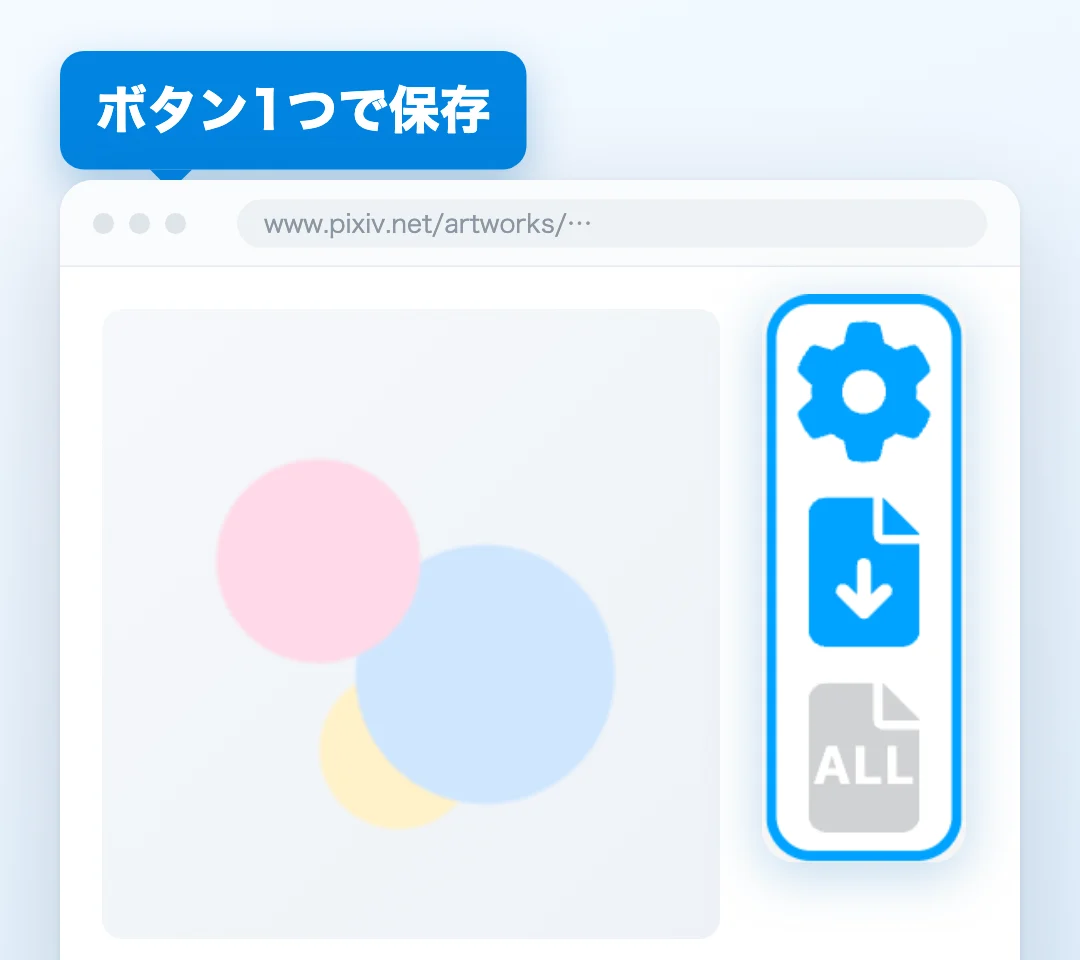
- 画面の右のボタンを押すと、保存が始まります。
動きの速さと大きさ
コマごとの表示時間を、pixiv と同じにします。
大きさは原寸のままです。MP4・WebM は、縦か横が奇数のとき、1画素小さくなることがあります。
使う前に
- パソコンで使えます。**スマートフォンでは使えません。**
- MP4・WebM は、ブラウザが動画を作れない環境では選べません。その場合は、GIF か PDF を選びます。
- 無料プランでは、保存できる件数に制限があります。
よくある質問
うごイラを GIF で保存できますか?
できます。設定の「ファイル形式」の「うごイラ」で、GIF を選びます。
変換のサイトに作品を上げる必要はありますか?
いりません。GIF や MP4 は、お使いのブラウザの中で作ります。
うごイラもまとめて保存できますか?
できます。一覧のページで一括のボタン(ALL)を押すと、うごイラも含めてまとめて保存します。
スマートフォンで使えますか?
使えません。パソコンの Chrome・Edge・Brave で使えます。