
pixivの画像を原寸のまま保存
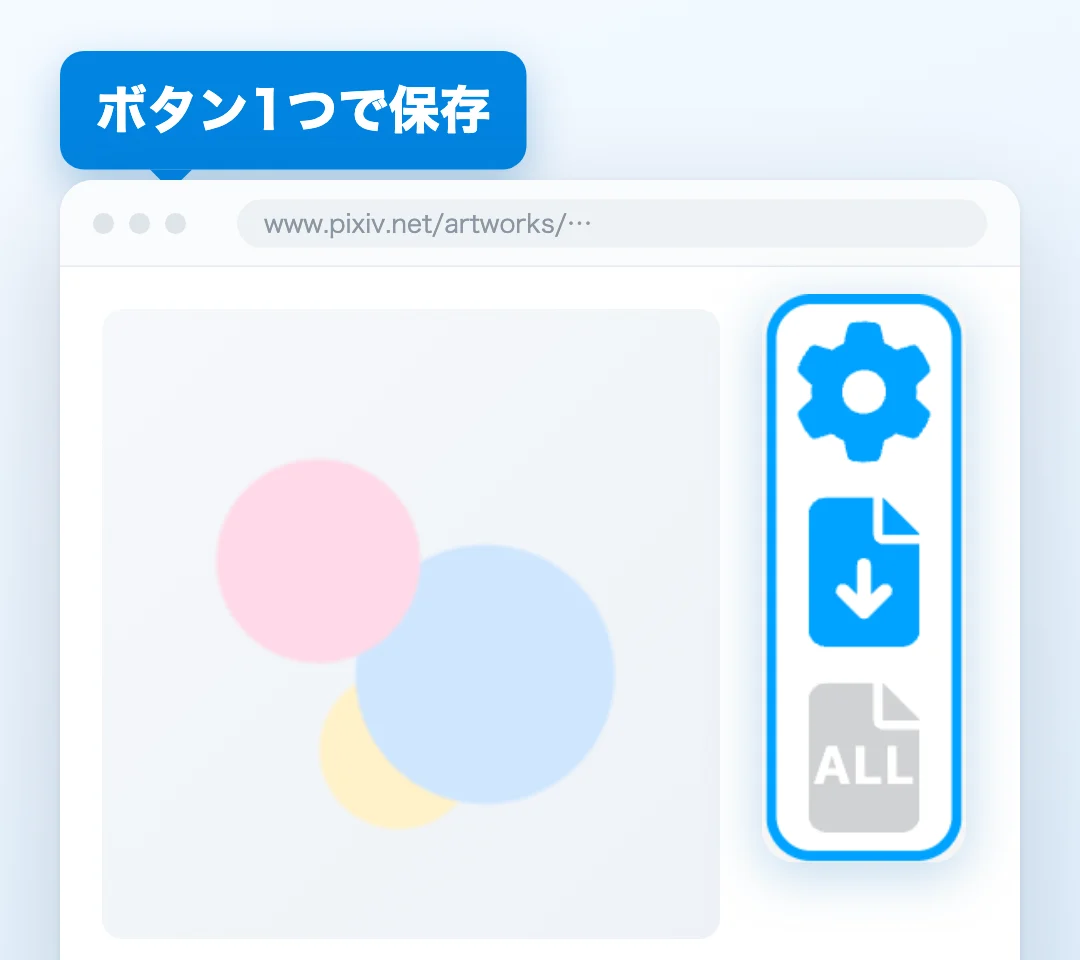
作品のページで保存のボタンを押すだけで、イラスト・マンガの画像を原寸のまま保存できます。
複数枚の作品も、1つのファイルにまとめます。
パソコンで使う方法を見る無料で Chrome に追加するChrome・Edge・Brave で使えます。
画質は pixiv の原寸と同じ
pixiv の「原寸表示」と同じ画像を取ります。
画像を作り直さないので、画質は落ちません。
画像の保存形式
原寸の画像(ZIP)
中身:画像を変えずに、1つの ZIP にまとめます。1枚の作品も ZIP になります。
向いている使い方:画像のまま使う
中身:最初の設定です。1枚の画像を1ページにし、ページの大きさを画像に合わせます。
向いている使い方:マンガを読む・印刷する
EPUB
中身:1枚の画像を1ページにします。
向いている使い方:電子書籍アプリで読む
- 形式は、拡張機能の設定の「ファイル形式」の「イラスト・マンガ」で選びます。
画像を保存する手順
- Chrome ウェブストアから、拡張機能を追加します。
- pixiv にログインして、作品のページを開きます。
- 画面の右のボタンを押すと、保存が始まります。
保存先とファイル名
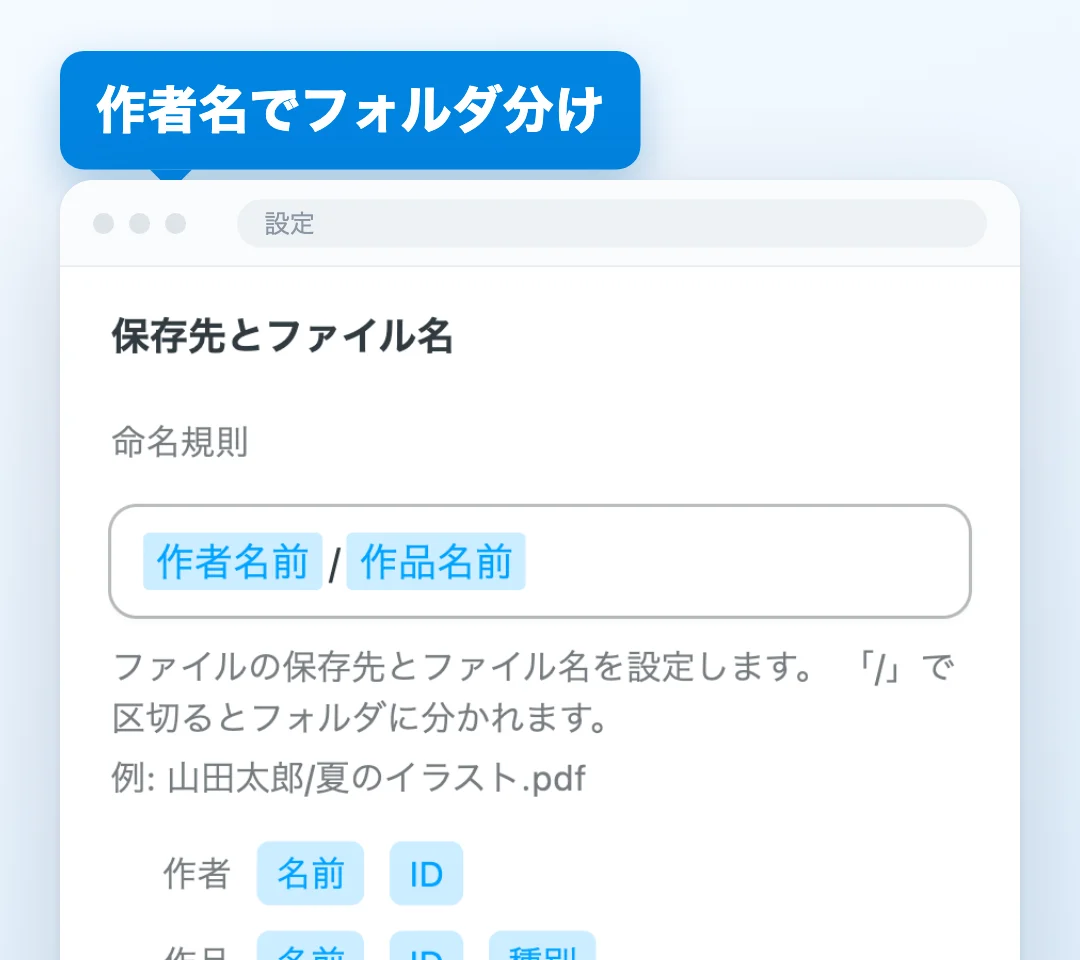
作者名や作品名で、フォルダ分けとファイル名を決めておけます。
使う前に
- パソコンで使えます。**スマートフォンでは使えません。**
- 無料プランでは、保存できる件数に制限があります。
よくある質問
原寸で保存できますか?
できます。pixiv の「原寸表示」と同じ画像を保存します。
画像のまま保存できますか?
できます。設定の「ファイル形式」で「原寸の画像(ZIP)」を選ぶと、画像を変えずに ZIP にまとめます。
一覧の作品をまとめて保存できますか?
できます。一覧のページで一括のボタン(ALL)を押します。
スマートフォンで保存できますか?
この拡張機能は、スマートフォンでは使えません。パソコンの Chrome・Edge・Brave で使えます。